Dein Mac lädt. Oder doch nicht?
Ein Netzteil geht selten mit einem Knall kaputt. Meistens ist es ein Wackelkontakt: Der Strom kommt und geht, tagelang, und das Batteriesymbol sagt kein Wort dazu. Broken Charger sitzt in deiner Menüleiste, überwacht, wie zuverlässig dein Mac wirklich lädt, und grenzt bei Problemen gemeinsam mit dir das defekte Teil ein – immer nur eine Änderung auf einmal.
Broken Charger Menüleisten-App für den MacmacOS 12.0 oder neuer Apple Silicon und IntelKein Abo keine WerbungKein Netzwerkcode nichts verlässt deinen Mac
Was zeigt Broken Charger an?
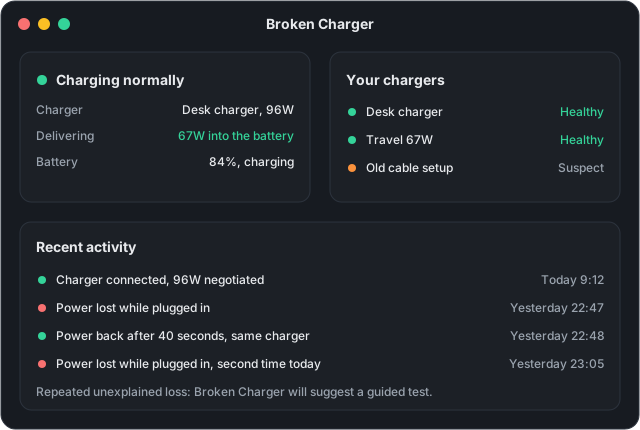
Deine Stromversorgung so, wie sie wirklich ist: live und in verständlichen Worten. Alles Folgende aktualisiert sich in der Menüleiste ein, zwei Sekunden nach dem Ein- oder Ausstecken.
Die Ladeleistung, die wirklich ankommt
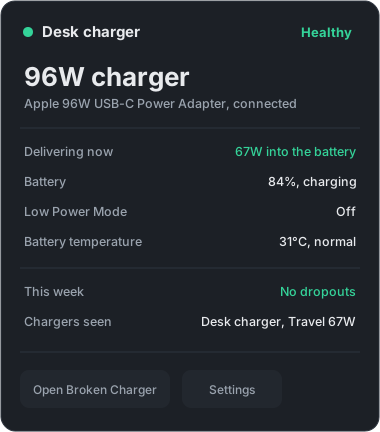
Welches Netzteil angeschlossen ist und wie viel Watt es tatsächlich liefert – live in der Menüleiste. Ein 96-W-Netzteil, das über ein defektes Kabel nur 20 W aushandelt, fällt sofort auf.
Jeder Aussetzer wird protokolliert
Strom, der kommt und geht, ist die Handschrift eines Wackelkontakts oder eines sterbenden Netzteils. Jeder Abbruch und jede Rückkehr landen mit Uhrzeit in der Aktivitätsliste, in Klartext.
Ein klares Urteil pro Netzteil
Broken Charger erkennt jedes Netzteil wieder und merkt es sich unter dem Namen, den du vergibst. Jedes bekommt seinen eigenen Zustand in einem Wort – du weißt also, welches du einpacken kannst und welches in den Ruhestand gehört.
Nur ehrliche Warnungen
Stromsparmodus, Ladepausen wegen warmem Akku und zu schwache Netzteile werden erklärt, nicht dramatisiert. Ein normales Ausstecken wird nie als Defekt verkauft.

Wie findet die App das defekte Teil?
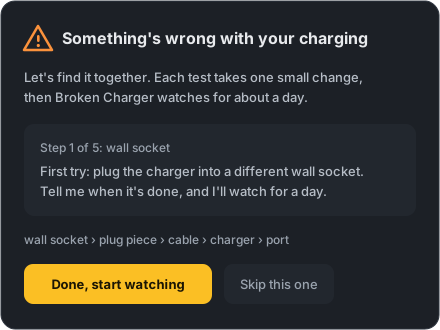
Wenn das Laden wiederholt und ohne Erklärung abbricht, schlägt Broken Charger einen geführten Test vor: ein Ausschlussverfahren, bei dem du immer nur eine Sache änderst und die App danach rund einen Tag beobachtet – so lange, bis das defekte Teil eingegrenzt ist. Genau das Vorgehen einer Werkstatt, nur ohne Rechnung.
- Steckdose: Steck das Netzteil in eine andere Steckdose – am besten direkt in die Wand statt in eine Steckdosenleiste. Die App beobachtet rund einen Tag und vergleicht mit deinem bisherigen Normalzustand.
- Netzstecker: Prüf, ob der abnehmbare Stecker fest im Netzteil sitzt, und drück ihn bis zum Anschlag hinein.
- Ladekabel: Probier ein anderes Ladekabel, falls du eins hast.
- Netzteil: Probier ein anderes Netzteil, falls du eins hast.
- Anschluss: Zum Schluss noch einer – steck das Kabel in einen anderen Anschluss am Mac.
Nach jeder Änderung sagt dir die App ehrlich, ob das Problem aufgehört hat oder geblieben ist. Einen Schritt, den du nicht machen kannst, überspringst du einfach. Und wenn das Problem gar nicht mehr auftaucht, wird der Test beendet, statt einen Schuldigen zu erfinden.
Warum kann die App deine Stromversorgung schon am ersten Tag beurteilen?
Dein Mac führt längst ein Strom-Tagebuch: macOS protokolliert Ladeereignisse von sich aus im Ordner /var/log/powermanagement. Mit deiner einmaligen Erlaubnis – ein Klick im normalen macOS-Dateidialog, nur lesend – liest Broken Charger diesen Ordner und beurteilt rund die letzten zwei Wochen sofort nach der Installation. Überspringst du das, beginnt die Beobachtung einfach ab diesem Tag. In beiden Fällen wird dort nichts geschrieben, und nichts verlässt deinen Mac.
Was die App niemals tut
- Abo
- Keins.
- Konten
- Keine. Es gibt nichts, wo du dich anmelden müsstest.
- Werbung
- Keine.
- Datenerfassung
- Keine. Die App enthält überhaupt keinen Netzwerkcode, es kann also nichts deinen Mac verlassen. Das Datenschutzlabel im App Store lautet „Keine Daten erfasst".
Häufige Fragen
Warum lädt mein MacBook nicht?
Wenn ein MacBook nicht lädt, sitzt der Fehler fast immer an einer von fünf Stellen: Steckdose, Netzstecker am Netzteil, Ladekabel, Netzteil selbst oder Anschluss am Mac. Broken Charger rät nicht, sondern grenzt das defekte Teil ein: immer nur eine Änderung, danach beobachten, dann ein ehrliches Ergebnis.
Woran erkenne ich ein defektes Netzteil?
Ein defektes Netzteil stirbt selten auf einen Schlag. Typisch ist der Wackelkontakt: Der Strom kommt und geht, während das Batteriesymbol nichts davon verrät. Broken Charger überwacht das Laden rund um die Uhr, protokolliert jeden Aussetzer und gibt jedem deiner Netzteile ein Urteil in einem Wort. So fällt ein sterbendes Netzteil in Tagen auf statt erst in Wochen.
Warum entlädt sich mein Akku trotz angeschlossenem Netzteil?
Dafür gibt es zwei harmlose Erklärungen und eine ernste. Harmlos: Das Netzteil ist zu schwach für das, was dein Mac gerade verbraucht, oder macOS hat das Laden pausiert, weil der Akku warm ist. Ernst: Die Verbindung bricht immer wieder kurz ab, und dein Mac zieht in diesen Momenten aus dem Akku – bei genau diesem Muster zeigt macOS oft „Batterie wird nicht geladen". Broken Charger unterscheidet die Fälle und sagt dir, welcher bei dir vorliegt.
Läuft die App auf Apple Silicon und auf Intel-Macs?
Ja. Broken Charger ist eine Universal-App für macOS 12.0 oder neuer und läuft nativ sowohl auf Apple Silicon (M1 und neuer) als auch auf Intel-Macs.
Braucht die App eine Internetverbindung?
Nein. Broken Charger enthält überhaupt keinen Netzwerkcode. Nichts, was du in der App tust, verlässt deinen Mac: keine Konten, keine Analyse-Dienste und kein Tracking irgendeiner Art.
Schluss mit dem Raten, welches Teil kaputt ist
MacBook lädt nicht richtig? Broken Charger zeigt die echte Ladeleistung live in der Menüleiste, erkennt Wackelkontakte und Ladeaussetzer und grenzt das defekte Teil ein: Steckdose, Netzstecker, Ladekabel oder Netzteil. Keine Werbung, kein Tracking.
Für Mac herunterladenDie App und die Hilfeseite sind auf Deutsch. Der Blog dieser Website ist auf Englisch.